- Työpaja
Johdatus esineiden internetiin
90 minuutin oppitunti, jolla pieni ryhmä kytkee oikeita älykodin laitteita, saa lampun tottelemaan puhelinta ja suunnittelee oman skenaarionsa.
Yleiskuva
Oppitunti siirtyy puheesta laitteisiin nopeasti. Ensimmäinen puolisko käsittelee sitä, mitä esineiden internet oikeastaan on — osoitteet, anturit, protokollat — laitteet pöydällä ja käynnissä samalla kun termit käydään läpi. Toinen puolisko tehdään käsin: ryhmät asentavat sovelluksen, lisäävät älypistorasian verkkoon, ohjaavat lamppua puhelimesta ja rakentavat sitten säännön oman anturinsa ympärille. Tunti toimii ryhmällä, joka ei ole nähnyt laitteita koskaan, ja laajenee ryhmälle, joka on.
Kenelle
Suunniteltu viiden tai kuuden hengen ryhmille. Nuoremmat lapset seuraavat laitteiden esittelyä ja työskentelevät ohjatusti; vanhemmat määrittävät laitteet ja kirjoittavat skenaariot itse.
Oppimistavoitteet
- Selittää, mitä esineiden internet on ja miten se eroaa internetistä sellaisena kuin he sen jo tuntevat.
- Käyttää sanoja anturi, protokolla ja laiteosoite oikein ja antaa kustakin esimerkin.
- Lisätä älypistorasian sovellukseen ja sytyttää oikean lampun puhelimesta.
- Määrittää säännön, joka laukeaa kellonajasta, aikataulusta tai anturin lukemasta.
- Kuvata oman skenaarionsa ehtona ja toimintona ja arvioida, mitä sen toteuttaminen maksaisi.
Tuntisuunnitelma
| Vaihe | Minuuttia |
|---|---|
| Tunnin aloitus Esittäytyminen, tunnin kesto ja tauon ajankohta. | 3 |
| Tavoitteiden asettaminen Aihe kerrotaan, ja ryhmä pohtii, mitä esineiden internet jo tekee heidän omissa kodeissaan. Kysy, mitä internet on, miten esineiden internet eroaa siitä ja mitä älykodin osia heillä on jo käytössä. | 4 |
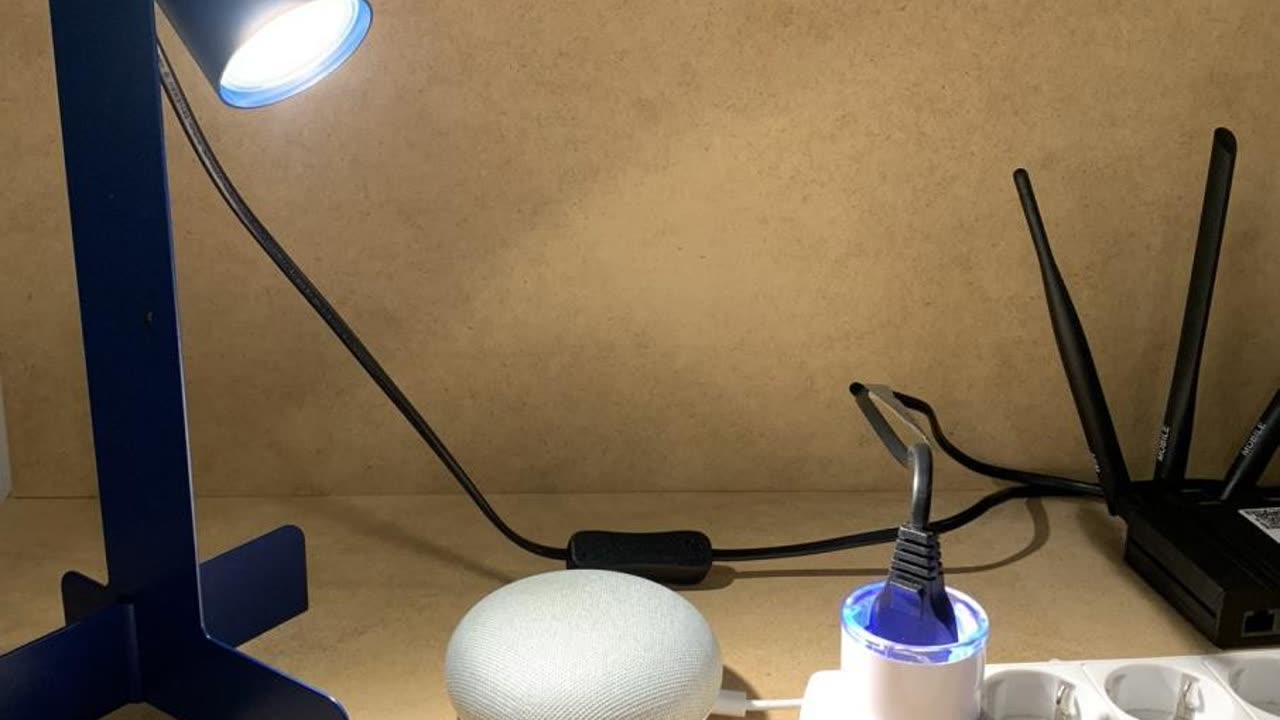
| Uusi aineisto ja sanasto Miten yksittäiseen laitteeseen otetaan yhteys — osoitteet. Mikä on anturi, esimerkkien kanssa. Miten data todella siirtyy laitteiden välillä ja miksi siirron sääntöjä kutsutaan protokolliksi. Ensin keskustelu, sitten esittely: lamppu sytytetään ja sammutetaan älypistorasian kautta puhelimesta ja älykaiuttimella, ja jokainen anturi näytetään, nimetään ja laukaistaan. | 15 |
| Sovelluksen ja laitteiden käyttöönotto Asenna Shelly Smart Control ja rekisteröidy. Kytke älypistorasia pistorasiaan ilman siihen liitettyä laitetta, lisää se sovellukseen — automaattisella haulla tai valinnoilla Add device ja Scan network — anna sille nimi ja ryhmä ja sytytä sillä lamppu. Katsokaa sitten, mitä muuta sovellus näyttää: sähkönkulutus, ajastimet, aikataulut ja laiteloki. | 23 |
| Tauko Viisi minuuttia poissa ruuduilta. | 5 |
| Itsenäinen työskentely Jokainen ryhmä valitsee anturin — vuoto, liike tai lämpötila ja kosteus — liittää sen sovellukseen ja tarkistaa, että se reagoi. Sitten he keksivät oman älykodin skenaarionsa: mitä pitäisi tapahtua, millä ehdolla ja mitä laitteita se vaatii. Ryhmät, joilla on laitteet, rakentavat sen; muut piirtävät sen ja esittelevät ryhmälle. | 30 |
| Tulokset ja pohdinta Mitä rakennettiin, mikä toimi, mikä ei ja mikä jäi epäselväksi. Voiko mistä tahansa kodista tehdä älykkään? Lopuksi kutsu kirjoittamaan oma projekti älykotiprojektien kilpailuun. | 10 |
| Yhteensä | 90 |
Välineet
- Shelly Plug S Gen3 -älypistorasia — kytkee lampun tai laitteen Wi-Fin yli ja näyttää sähkönkulutuksen reaaliajassa. Ei vaadi erillistä keskitintä.
- Shelly Flood -vuotoanturi — reagoi veteen ja mittaa myös lämpötilaa.
- Shelly BLU Motion -liikeanturi — Bluetooth, laaja kuvakulma, vuosia yhdellä paristolla.
- Shelly Wave H&T -lämpötila- ja kosteusanturi — Z-Wave.
- Valinnaisesti: ovi- ja ikkuna-anturit, painikkeet ja ohjelmoitavat moduulit.
- Yksi tabletti tai puhelin ryhmää kohden, Shelly Smart Control asennettuna.
- Lamppu kytkettäväksi ja älykaiutin, jos aiot pitää ääniohjauksen lisätehtävän.
Ennen tuntia
- Laite sitoutuu siihen tiliin, joka lisää sen ensimmäisenä. Määritä tabletit etukäteen yhdelle yhteiselle tilille ja pysy siinä — sidoksen purkaminen jälkikäteen vaatii pyynnön valmistajalle.
- Lukitse jokainen tabletti yhteen sovellukseen esimerkiksi TinyMDM:llä, jotta ryhmä pysyy tunnissa.
- Omat laitteensa tuovat osallistujat voivat käyttää omaa tiliään ja sovellustaan.
- Kaikki sovelluksen toiminnot löytyvät myös selaimesta osoitteesta control.shelly.cloud, mikä on kätevää videotykillä.
- Käy koko käyttöönotto itse läpi ennen tuntia. Kirjautumissivua vaativa Wi-Fi on tavallisin este.
Lisätehtävä
Määritä ääniohjaus älykaiuttimen kautta, jotta lamppu tottelee sovelluksen lisäksi myös puhetta.