- Мастер-класс
Введение в интернет вещей
Урок на 90 минут: небольшая группа подключает настоящее оборудование умного дома, заставляет лампу слушаться телефона и придумывает собственный сценарий.
Обзор
Урок быстро переходит от разговора к оборудованию. Первая половина — о том, что такое интернет вещей на самом деле: адреса, датчики, протоколы; оборудование стоит на столе включённым, пока вводятся термины. Вторая половина — руками: команды устанавливают приложение, добавляют умную розетку в сеть, управляют лампой с телефона, а затем строят правило вокруг выбранного датчика. Урок подходит группе, которая видит оборудование впервые, и усложняется для тех, кто уже знаком с ним.
Для кого
Рассчитан на группы по пять-шесть человек. Младшие дети смотрят демонстрацию оборудования и работают под присмотром; старшие сами настраивают устройства и пишут сценарии.
Результаты обучения
- Объяснить, что такое интернет вещей и чем он отличается от привычного интернета.
- Правильно употреблять слова «датчик», «протокол» и «адрес устройства» и приводить пример каждого.
- Добавить умную розетку в приложение и включать настоящую лампу с телефона.
- Настроить правило, которое срабатывает по времени, по расписанию или по показаниям датчика.
- Описать собственный сценарий как условие и действие и оценить, сколько будет стоить его реализация.
План урока
| Этап | Минуты |
|---|---|
| Организационный момент Знакомство, продолжительность урока и время перерыва. | 3 |
| Постановка целей Объявляется тема, и группа выясняет, что интернет вещей уже делает у них дома. Спросите, что такое интернет, чем от него отличается интернет вещей и с какими частями умного дома они уже живут. | 4 |
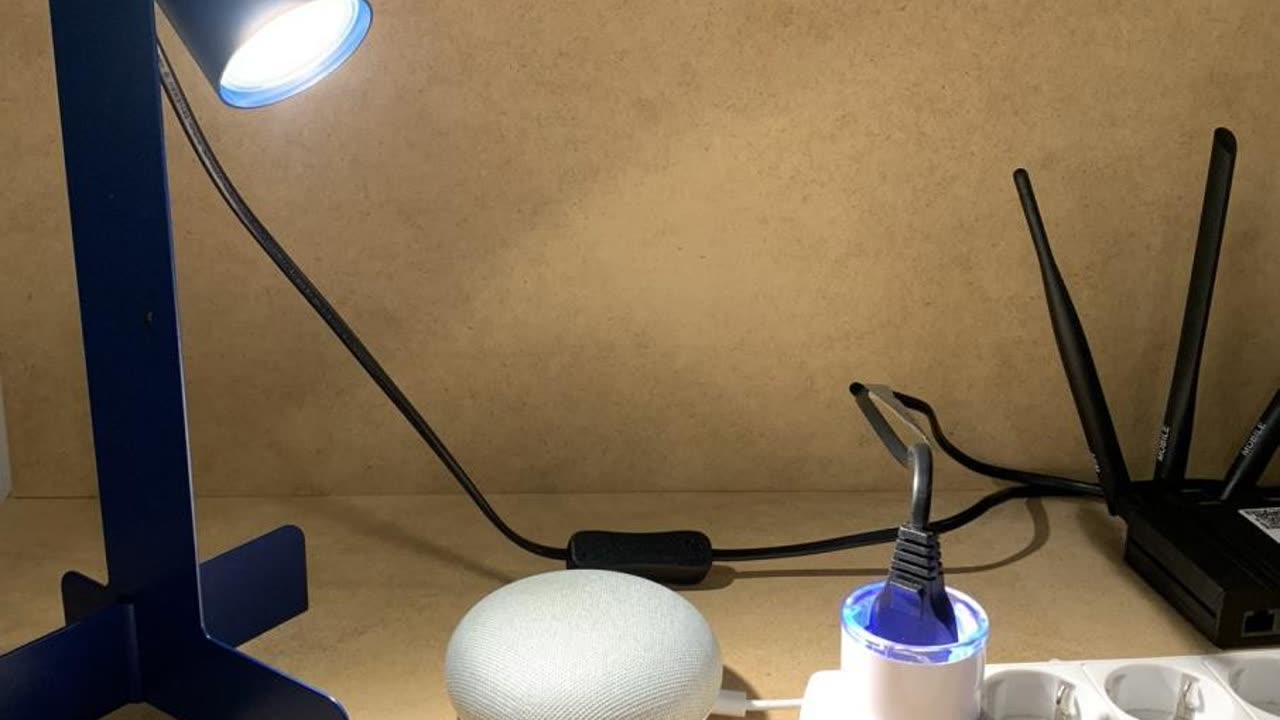
| Новый материал и словарь Как обращаются к конкретному устройству — адресация. Что такое датчик, с примерами. Как данные на самом деле передаются между устройствами и как называются правила этого — протоколы. Сначала обсуждение, затем демонстрация: лампа включается и выключается через умную розетку с телефона и с умной колонки, каждый датчик показывают, называют и заставляют сработать. | 15 |
| Настройка приложения и оборудования Установите Shelly Smart Control и зарегистрируйтесь. Включите умную розетку без нагрузки, добавьте её в приложение — через автоматический поиск или через «Добавить устройство» и «Сканировать сеть», — дайте ей имя и группу и включите с её помощью лампу. Затем посмотрите, что ещё показывает приложение: потребляемую мощность, таймеры, расписания и журнал устройства. | 23 |
| Перерыв Пять минут без экранов. | 5 |
| Самостоятельная работа Каждая команда выбирает датчик — протечки, движения или температуры и влажности, — подключает его в приложении и проверяет, что он реагирует. Затем команды придумывают собственный сценарий умного дома: что должно происходить, при каком условии и какое оборудование для этого нужно. Команды, у которых есть оборудование, собирают его; остальные рисуют схему и представляют её группе. | 30 |
| Итоги и рефлексия Что собрали, что сработало, что нет и что осталось непонятным. Можно ли любой дом сделать умным? В конце пригласите описать свой проект для конкурса проектов умного дома. | 10 |
| Всего | 90 |
Оборудование
- Умная розетка Shelly Plug S Gen3 — включает лампу или прибор по Wi-Fi и показывает потребление в реальном времени. Хаб не нужен.
- Датчик протечки Shelly Flood — реагирует на воду и также сообщает температуру.
- Датчик движения Shelly BLU Motion — Bluetooth, широкий угол обзора, годы работы от одной батарейки.
- Датчик температуры и влажности Shelly Wave H&T — Z-Wave.
- По желанию: датчики открытия дверей и окон, кнопки и программируемые модули.
- По одному планшету или телефону на команду с установленным Shelly Smart Control.
- Лампа для включения и умная колонка, если вы планируете дополнительное задание с голосовым управлением.
Перед уроком
- Оборудование привязывается к аккаунту, который добавил его первым. Заранее настройте планшеты на один общий аккаунт и не меняйте его — отвязка потом требует обращения к производителю.
- Ограничьте каждый планшет одним приложением с помощью TinyMDM или похожего сервиса, чтобы группа не отвлекалась от урока.
- Участники, которые приносят своё оборудование, могут пользоваться своим аккаунтом и приложением.
- Всё, что есть в приложении, доступно и в браузере по адресу control.shelly.cloud — это удобно на проекторе.
- Пройдите всю настройку сами до урока. Чаще всего мешает Wi-Fi, требующий входа через страницу авторизации.
Дополнительное задание
Настройте голосовые команды через умную колонку, чтобы лампа слушалась не только приложения, но и голоса.