- Workshop
Introduktion till sakernas internet
En lektion på 90 minuter där en liten grupp kopplar in riktig utrustning för smarta hem, får en lampa att lyda en telefon och utformar ett eget scenario.
Översikt
Lektionen går snabbt från prat till hårdvara. Första halvan handlar om vad sakernas internet faktiskt är — adresser, sensorer, protokoll — med utrustningen på bordet och påslagen medan begreppen gås igenom. Andra halvan görs med händerna: grupperna installerar appen, lägger till ett smart uttag i nätverket, styr en lampa från telefonen och bygger sedan en regel kring en egen sensor. Den fungerar med en grupp som aldrig sett utrustningen förut, och växer med en grupp som har.
För vem
Utformad för grupper om fem eller sex. Yngre barn ser utrustningen demonstreras och arbetar under handledning; äldre ställer in enheterna och skriver scenarierna själva.
Lärandemål
- Förklara vad sakernas internet är och hur det skiljer sig från internet så som de redan känner det.
- Använda orden sensor, protokoll och enhetsadress korrekt och ge ett exempel på var och en.
- Lägga till ett smart uttag i en app och tända en riktig lampa från telefonen.
- Ställa in en regel som utlöses av ett klockslag, av ett schema eller av ett sensorvärde.
- Beskriva ett eget scenario som ett villkor och en handling, och uppskatta vad det skulle kosta att bygga.
Lektionsplan
| Steg | Minuter |
|---|---|
| Lektionens start Presentation, hur lång lektionen är och när rasten ligger. | 3 |
| Målsättning Ämnet presenteras och gruppen resonerar kring vad sakernas internet redan gör i deras egna hem. Fråga vad internet är, hur sakernas internet skiljer sig från det och vilka delar av ett smart hem de redan lever med. | 4 |
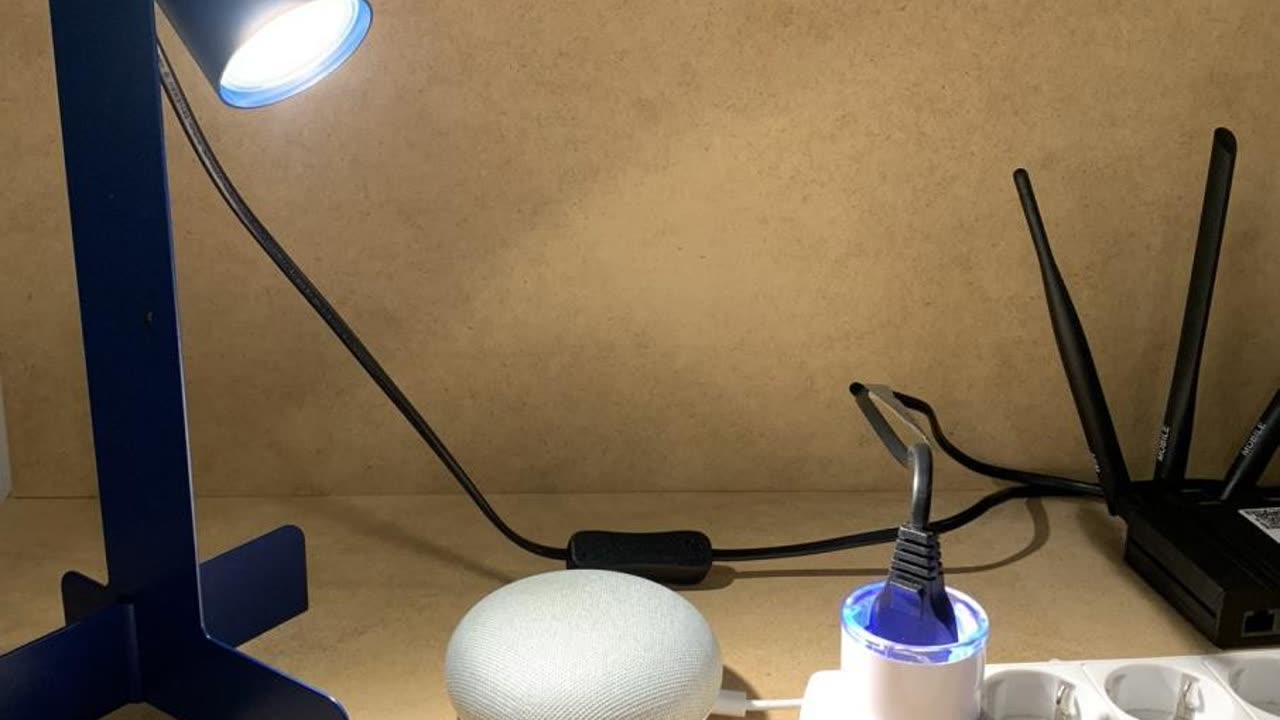
| Nytt material och ordförråd Hur man når en bestämd enhet — adressering. Vad en sensor är, med exempel. Hur data faktiskt färdas mellan enheter, och vad reglerna för det kallas — protokoll. Först samtal, sedan demonstration: en lampa tänds och släcks via det smarta uttaget från telefonen och från en smart högtalare, och varje sensor visas, namnges och utlöses. | 15 |
| Att sätta upp appen och utrustningen Installera Shelly Smart Control och registrera dig. Sätt i det smarta uttaget utan något anslutet, lägg till det i appen — via automatisk sökning, eller via Add device och Scan network — ge det ett namn och en grupp, och tänd en lampa med det. Titta sedan på vad appen mer visar: elförbrukning, timers, scheman och enhetsloggen. | 23 |
| Rast Fem minuter borta från skärmarna. | 5 |
| Eget arbete Varje grupp väljer en sensor — läckage, rörelse, eller temperatur och luftfuktighet — kopplar in den i appen och kontrollerar att den reagerar. Sedan hittar de på ett eget scenario för ett smart hem: vad som ska hända, under vilket villkor och vilken utrustning det kräver. Grupper som har hårdvaran bygger det; övriga ritar det och presenterar det för gruppen. | 30 |
| Resultat och reflektion Vad som byggdes, vad som fungerade, vad som inte gjorde det och vad som fortfarande är oklart. Går det att göra vilket hem som helst smart? Avsluta med en inbjudan att skriva ihop sitt projekt till tävlingen för bästa projektidé för smarta hem. | 10 |
| Totalt | 90 |
Utrustning
- Shelly Plug S Gen3 smart uttag — slår på en lampa eller apparat över Wi-Fi och visar elförbrukningen i realtid. Kräver ingen separat hubb.
- Shelly Flood läckagesensor — reagerar på vatten och mäter även temperatur.
- Shelly BLU Motion rörelsesensor — Bluetooth, brett synfält, år på ett batteri.
- Shelly Wave H&T temperatur- och fuktsensor — Z-Wave.
- Valfritt: dörr- och fönstersensorer, knappar och programmerbara moduler.
- En surfplatta eller telefon per grupp med Shelly Smart Control installerat.
- En lampa att tända, och en smart högtalare om du tänker köra bonusuppgiften med röststyrning.
Före lektionen
- Utrustningen binds till det konto som lägger till den först. Ställ in surfplattorna i förväg på ett gemensamt konto och håll dig till det — att lösa bindningen i efterhand kräver en begäran till tillverkaren.
- Lås varje surfplatta till den enda appen, med TinyMDM eller liknande, så att gruppen stannar kvar i lektionen.
- Deltagare som tar med egen utrustning kan använda sitt eget konto och sin egen app.
- Allt i appen finns också i webbläsaren på control.shelly.cloud, vilket är praktiskt på projektor.
- Gå igenom hela installationen själv före lektionen. Wi-Fi som kräver en inloggningssida är det vanligaste som stoppar den.
Bonusuppgift
Ställ in röstkommandon via en smart högtalare, så att lampan lyder tal och inte bara appen.